
전체 글

인공지능, 바둑 - 그림, 다음은 코딩?
ChatGPT? 그게 뭐지? 최근에 개발 혹은 IT에 흥미 있는 사람들은 ChatGPT라는 단어를 한 번쯤 들어봤을 수도 있다. https://openai.com/blog/chatgpt/ ChatGPT: Optimizing Language Models for Dialogue We’ve trained a model called ChatGPT which interacts in a conversational way. The dialogue format makes it possible for ChatGPT to answer followup questions, admit its mistakes, challenge incorrect premises, and reject inappropriate requests. C..

애플페이, 현대카드 독점 계약?
어제 국내 아이폰 유저들을 뜨겁게 달군 뉴스 기사가 있었다. https://www.etnews.com/20220830000209 아이폰 결제 가능해졌다...애플페이, 현대카드와 독점 계약 애플페이가 우여곡절 끝에 한국에서 서비스를 시작한다. 이르면 연내 대형 가맹점부터 아이폰 결제가 가능할 것으로 전망된다. 30일 전자신문 취재 결과 현대카드가 애플과 이달 중순, 국내 애 www.etnews.com 매번 현대카드와 애플페이의 찌라시성 기사가 뜨긴 했지만 이번에는 마치 오피셜 발표라도 있던 것처럼 기사가 보도됐다. 하지만 기사가 뜨고 한시간도 채 되지 않아 바로 반박성 기사가 다른 곳을 통해 보도됐다. https://www.inews24.com/view/1514981 국내서 '아이폰 결제'?…애플페이 독점..

알약 사태로 보는 백신
어제 오후 3시경, 지인으로부터 랜섬웨어 무슨 알림이 뜨면서 PC가 먹통이 됐다는 연락을 받았다. 얘기만 들었을 때, 아.. 랜섬웨어 골치아플텐데 생각했지만 다행히 랜섬웨어는 아니었다. 2022년 8월 30일, 이스트소프트에서 배포한 알약 공개용 제품이 업데이트되면서 PC가 먹통이 되는 상태가 발생했다. 대부분의 바이러스는 보안의 허점을 이용해 관리자 권한을 취득, 파일을 감염시키는 형태이지만, 랜섬웨어는 권한에 상관 없이 파일들(사진, 동영상, 문서 등)을 암호화한 후 해당 파일을 인질삼아 돈을 뜯어내는 악성 프로그램이다. 이 랜섬웨어가 나날이 발전하고 있기 때문에 이에 대한 업데이트를 배포했고, 이 과정 중에 문제가 발생한 것이다. 그것도 안정화되기까지 12시간이나 걸렸다. 증상 발생 증상으로는 랜섬..
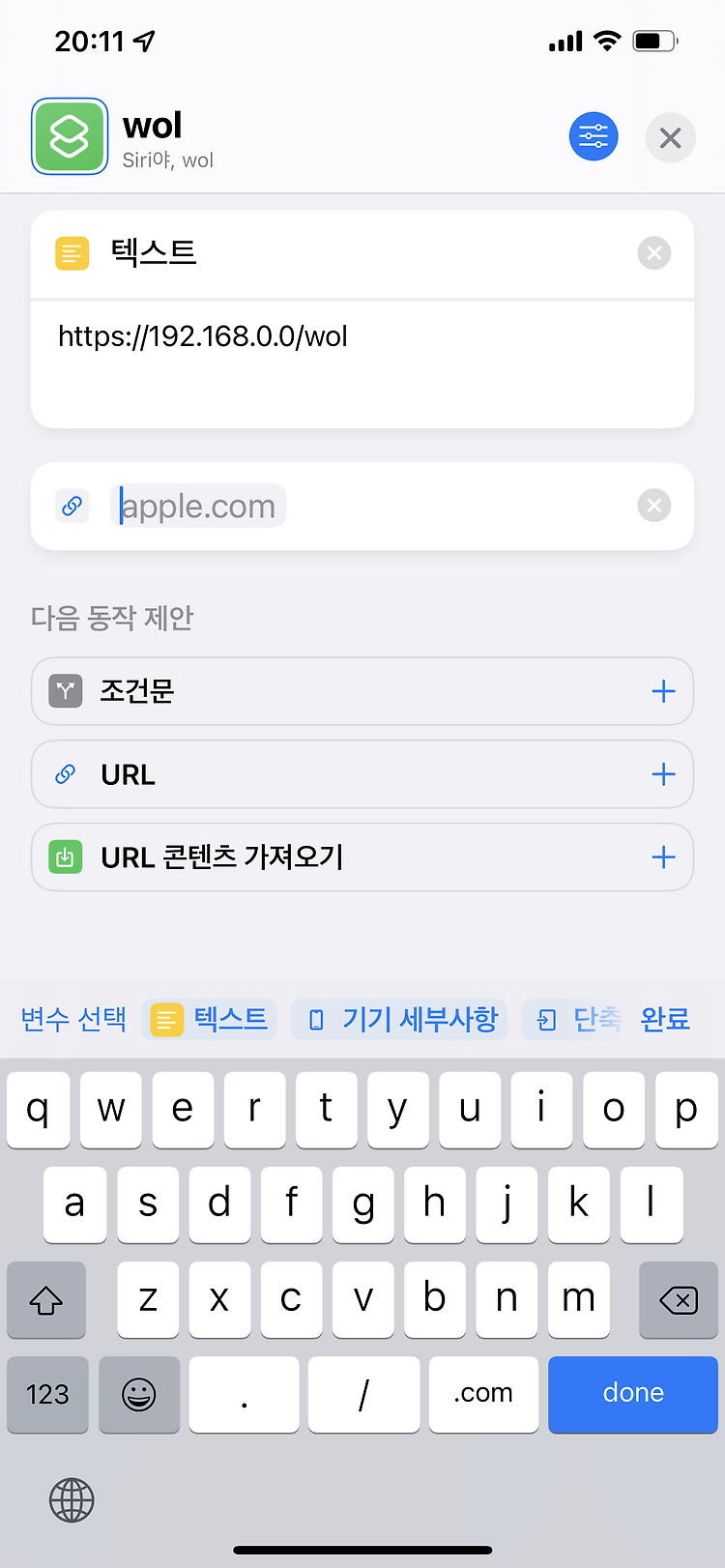
라즈베리파이 - WOL 서버 만들기 (아이폰으로 컴퓨터 켜기)
WOL(wake-on-lan)은 굳이 전원 버튼을 누르지 않더라도 네트워크 신호를 통해 PC를 부팅하는 기능이다. 이 기능을 사용하려면 메인보드와 공유기에서 해당 기능이 지원되어야 한다. 요즘 나오는 메인보드와 공유기는 대체로 가능하지만, 구형 제품의 경우 지원되지 않을 가능성도 있기 때문에 반드시 제조사를 통해 확인해봐야 한다. 하드웨어 확인 메인보드(랜카드) 드라이버 설정 우선 메인보드에서 지원되는지와 WOL을 위한 설정을 위해서는 장치관리자로 진입한다. 내 PC를 마우스 오른쪽으로 클릭한 후 속성을 선택하면 우측의 관련 설정란에 장치관리자가 있다. 장치관리자 진입 후 네트워크 어댑터 항목을 확인해보면 내 메인보드에 맞는 랜정보가 나온다. 위 사진에서는 맨위의 Intel(R) Ethernet Conn..

리눅스 자주 쓰는 터미널 명령어
경로(path) 일반적으로 모든 프로그램 언어나 명령은 절대 경로와 상대 경로를 가지고 있다. 윈도우를 예로 들었을 때, D드라이브에 test라는 폴더를 만들고, 그 안에 1234.txt파일을 만들었다고 가정해보자. 이 1234.txt 파일의 절대 경로는 "d:\test\1234.txt" 이다. 하지만 상대 경로는 매번 다르다. 작업하는 폴더가 d:\test라면 상대 경로는 "1234.txt"이지만, 작업하는 폴더가 d:\라면 "test/1234.txt"가 된다. 만약 작업 폴더가 d:\다른폴더 라면 상대 경로는 "../test/1234.txt"가 된다. 그렇다면 매번 절대 경로를 쓰면 통일되고 좋지 않을까? 라고 생각하면 골치아픈 일이 굉장히 자주 발생하게 된다. 예를 들어, 인터넷에서 받은 설치 파일..

블로그 이전 중
본래 똑똑이의 개발블로그(https://blog.adamzchmbr.com/)은 라즈베리파이4에 고스트 블로그를 설치해서 운영해왔다. 블로그를 시작하기 위해 플랫폼을 알아보다가 우연히 발견한 설치형 블로그이다. https://ghost.org/ Ghost: Turn your audience into a business The world's most popular modern publishing platform for creating a new media platform. Used by Apple, SkyNews, Buffer, OpenAI, and thousands more. ghost.org 요즘 여기저기서 개인정보가 털리고 있으니 내 서버에 직접 설치하면 털려도 내 탓이니 화는 덜 나지 않겠느냐 하는..

파이썬 - Requests를 이용한 Crawling
나만의 서버가 있다는 것은 24시간 프로그램을 돌릴 수 있다는 장점이 된다. 여기서는 쉽고 빠르게 개발할 수 있는 파이썬을 주로 쓸 예정이다. 제목의 Crawling은 인터넷에 있는 데이터, 즉 이미지나 텍스트 등을 가져오는 행위라고 보면 된다. crawling은 크게 두 가지로 나눌 수 있다. requests selenium 경험에 의한 차이를 얘기해보자면, requests의 경우 직접 브라우저를 통하지 않고 해당 페이지에 요청, 응답 코드를 받아오기 때문에 selenium에 비해 속도가 빠르다. 하지만 단점으로는 해당 페이지가 자바스크립트 등을 이용해 로드가 지연된다면, 예를 들어 페이지 자체는 빈 테이블만 있지만 페이지 로드가 시작되면 데이터를 불러온다던지 하는 경우엔 빈 테이블만 응답받게 된다. ..
라즈베리파이 - SWAP 메모리
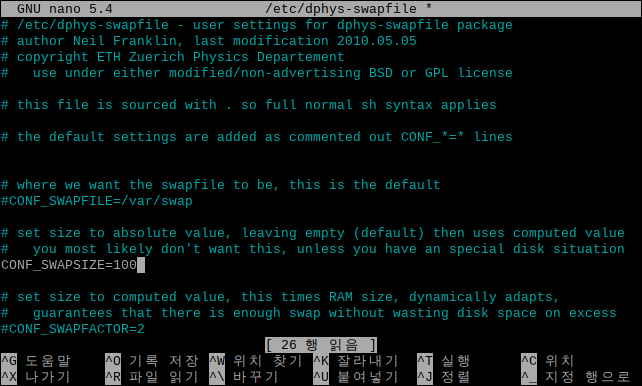
라즈베리파이를 재부팅 없이 꾸준히 사용하다보면(혹은 방치하다보면) 점점 느려지는 기분이 들게 된다. 실제로 htop명령을 이용해 확인해보면 Swp부분이 꽉차있는걸 볼 수 있을 것이다. 이는 라즈베리파이의 메모리가 작기 때문에 디스크 용량의 일부를 메모리처럼 바꿔쓰는 기능인데, 이 부분 역시 꽉차서 메모리와 디스크에 동시에 로드가 걸리기 때문이다. 재부팅하면 Swp부분이 다시 0으로 초기화되는 것을 볼 수 있다. 우선은 100MB로 할당이 되어있어 턱없이 부족하다. 이를 2기가 정도로 늘리면 일반적으로 쓰는데 문제 없다. 우선은 swap을 행하는 서비스를 중지해주자. sudo service dphys-swapfile stop 그 다음 아래 경로의 파일을 수정한다. sudo nano /etc/dphys-sw..